








نحوه اتصال تلویزیون سامسونگ به وای فای
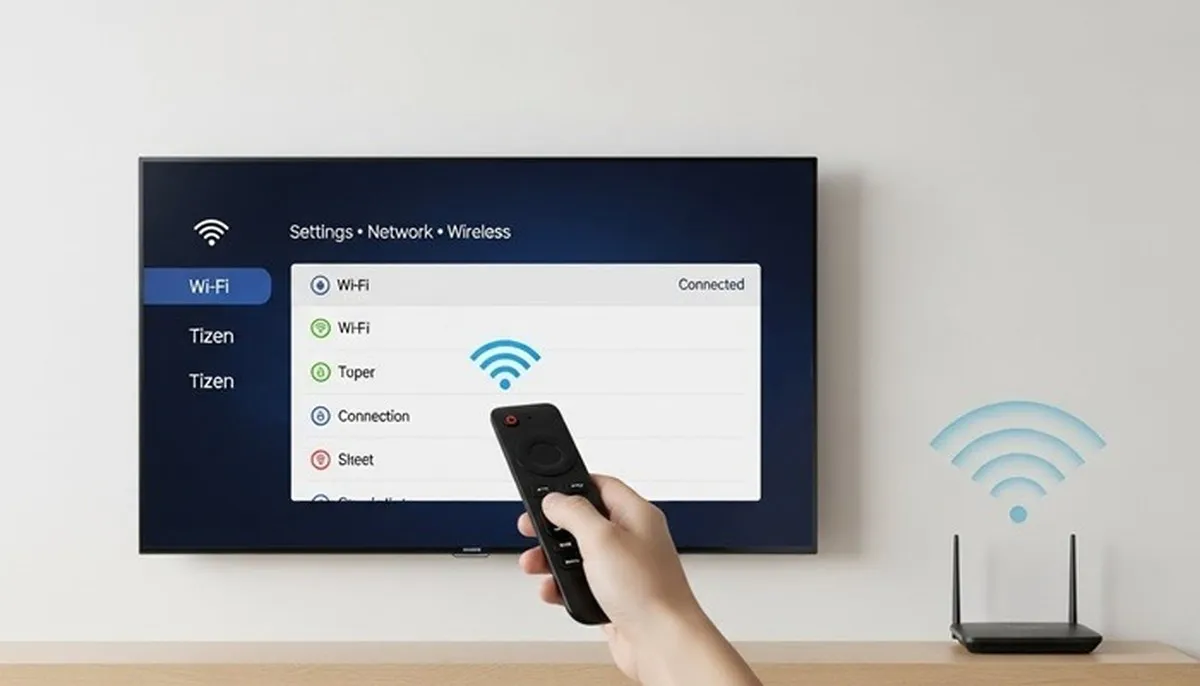
اقتصادآنلاین: ابتدا با فشردن دکمه Home روی ریموت کنترل وارد منوی اصلی شوید، سپس از Settings گزینه همه تنظیمات را انتخاب کرده و با ورود به قسمت Connections و بعد Network، گزینه Open network settings را باز کنید؛ در این مرحله با انتخاب حالت Wireless، تلویزیون بهصورت خودکار شبکههای وایفای اطراف را جستجو میکند.

برای اتصال تلویزیون به وایفای، ابتدا با فشردن دکمه Home روی ریموت کنترل وارد منوی اصلی شوید، سپس از بخش Settings گزینه همه تنظیمات را انتخاب کرده و با ورود به قسمت Connections و بعد Network، گزینه Open network settings را باز کنید؛ در این مرحله با انتخاب حالت Wireless، تلویزیون بهصورت خودکار شبکههای وایفای اطراف را جستجو میکند و شما با انتخاب شبکه موردنظر و وارد کردن رمز عبور، میتوانید اتصال تلویزیون به اینترنت را بهسادگی برقرار کنید.
|
راهنمای سریع اتصال به اینترنت در تلویزیونهای سامسونگ (Tizen) |
|||||||||||
|
مسیر سریع اتصال (چکلیست) |
برای وصل شدن به وایفای، این مسیر را در کنترل دنبال کنید: دکمه Home (خانه) ← Settings (تنظیمات) ← ALL Settings (همه تنظیمات)← Connections (اتصالات) ← Network (شبکه) ← Wireless (بیسیم) * پس از انتخاب نام وایفای و ورود رمز، پیام "Connected" ظاهر میشود. |
||||||||||
|
اورژانس عیبیابی(اگر وصل نشد چه کنیم؟) |
|
||||||||||
|
کاربردهای اینترنت در تلویزیون |
|
||||||||||
|
نکتههای طلایی (Pro Tips) |
|
گام به گام وصل کردن تلویزیون سامسونگ به وای فای
برای اتصال به وای فای کافیست مراحل زیر را قدم به قدم انتخاب کنید:
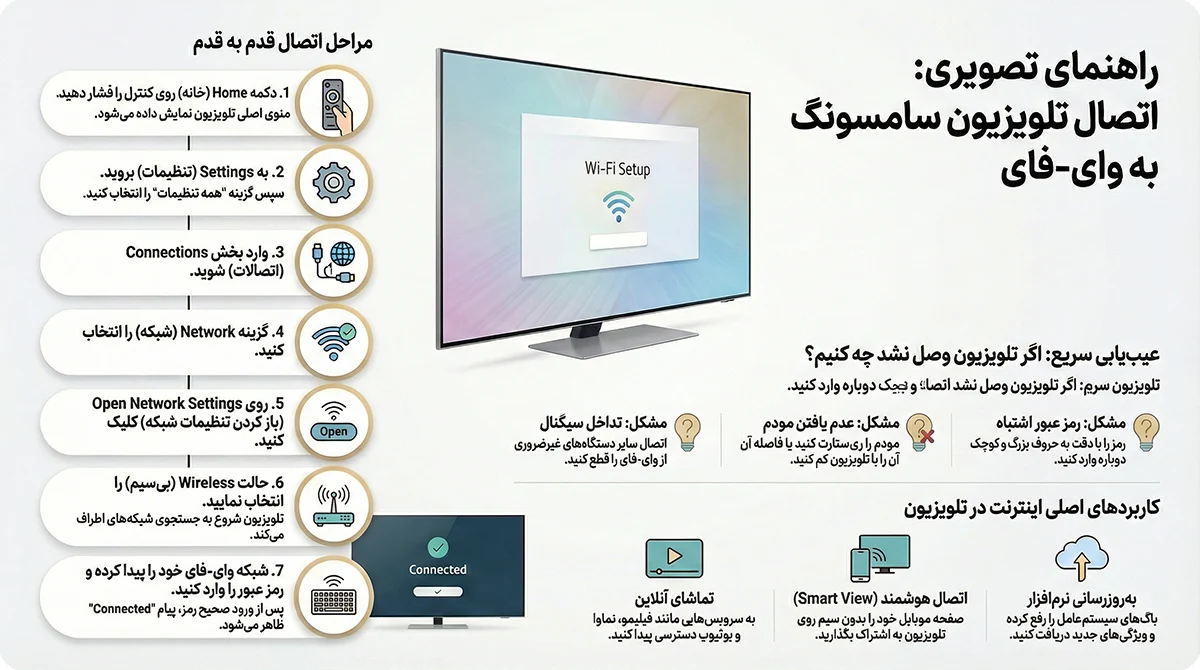
۱. دکمه Home (خانه) روی ریموت کنترل را فشار دهید تا منوی تنظیمات تلویزیون باز شود.
۲.Settings (تنظیمات) را انتخاب و در مرحله بعد از نوار پایین روی "همه تنظیمات" کلیک کنید.
۳.Connections (اتصالات)
۴.Network (شبکه)
۵.Open network settings (باز کردن تنظیمات شبکه)
۶.Wireless (بیسیم) را انتخاب کنید. تلویزیون شروع به جستوجو برای سیگنال شبکه Wi-Fi میکند.
۷. وای-فای مورد نظر را انتخاب و رمز عبور را وارد کنید تا اتصال برقرار شود.
مطابق نظر سایت samsung:
Connecting to Wi-Fi is the easiest and most seamless way to access the internet on your TV. Make sure you have your wireless network name (SSID) and password before trying to connect.
اتصال به وایفای سادهترین و بیدردسرترین راه برای دسترسی به اینترنت در تلویزیون شماست. قبل از تلاش برای اتصال، مطمئن شوید که نام شبکه بیسیم (SSID) و رمز عبور خود را دارید.
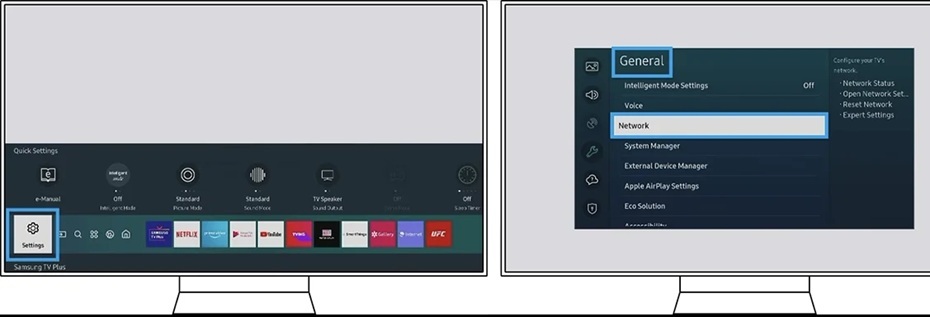
یک راه میانبر در تلویزیونهای سامسونگ که از سال ۲۰۲۵ و پس از آن تولید شدهاند این است که آیکون چرخدنده در قسمت بالا و سمت چپ ریموت تلویزیون (زیر دکمه خاموش/روشن) را فشار دهید تا منوی سریع باز شود، دکمه جهت سمت چپ را فشار دهید تا وارد صفحه دوم شوید و در اینجا شبکه را انتخاب کنید، سپس مانند مراحل بالا > باز کردن تنظیمات شبکه > بیسیم را انتخاب و شبکه مورد نظر را انتخاب کنید تا اتصال برقرار شود. مطابق نظر سایت baneeit در مورد یکی از بهترین تلویزیونهای سال ۲۰۲۲۵:
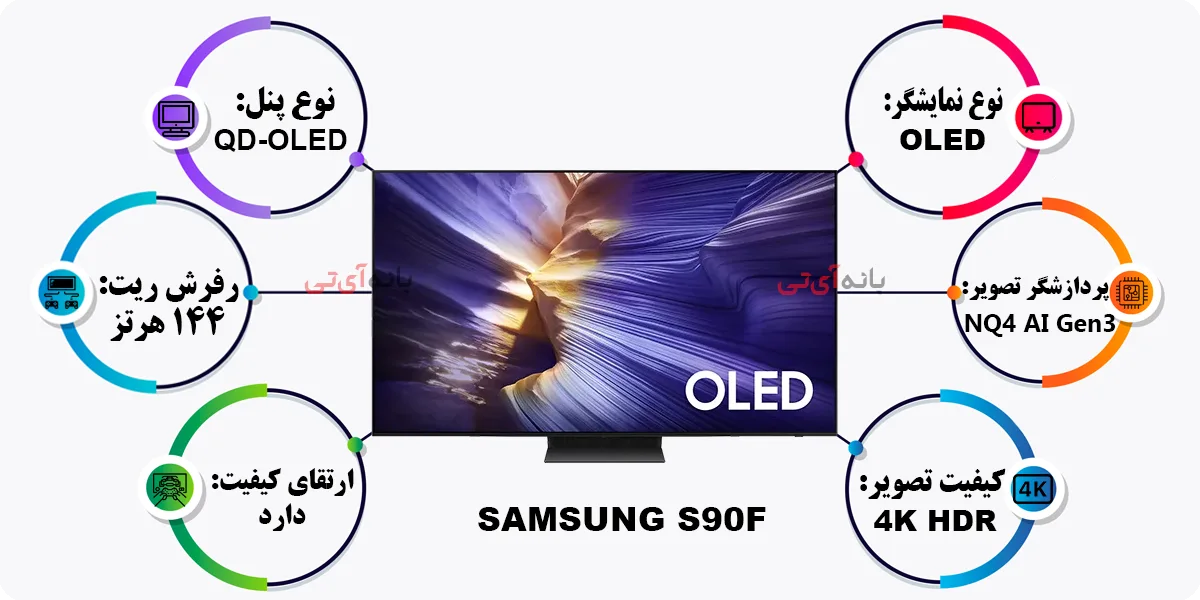
تلویزیون S۹۰F از بهترین اولدهای ۲۰۲۵ است که به نمایشگر OLED، رزولوشن ۴K و پنل QD-OLED (WOLED) مجهز شده است، تصاویر را با زاویه دید گسترده و رنگهای دقیق و واقعی به نمایش میگذارد. دارای تکنولوژیهای پیشرفته است که با کاهش نویز و ارتقا کنتراست و روشنایی، بجریه بصری زنده و غنی را به بیننده القا میکنند. از فرمت HDR۱۰+ و Wide Color Gamut پشتیبانی میکند، همچنین با ایجاد تنظیمات حرفهای فیلم و سریالها را با کیفیت اورجینال پخش مینماید.
نکات مهم در اتصال تلویزیون سامسونگ به اینترنت
- علاوه بر شبکه اینترنت خانگی برای اتصال تلویزیون به اینترنت، میتوانید از نقطه اتصال موبایل استفاده نمایید و از این طریق به اینترنت گوشی متصل شوید.
- تلویزیونهای غیر هوشمند سامسونگ نیز با استفاده از دانگل وای-فای مناسب قابلیت اتصال به شبکه اینترنت را دارند.
- همهی تلویزیونهای سامسونگ از سیستم عامل تایزن (Tizen) بهرهمند هستند که کاربری ساده و روان دارد و تنظیمات آن بدون پیچیدگی در دسترس مخاطب قرار میگیرند.
حل مشکل وصل نشدن تلویزیون سامسونگ به وای فای
در صورتی که پس از انجام مراحل گفته شده تلویزیون شما به وای-فای متصل نشد ممکن است که مشکلات مختلفی نظیر موارد زیر رخ داده باشد:
۱. رمز عبور نادرست (رمزتان را دوباره وارد کنید)
۲. اختلال در شبکه (مودم را دوباره راه اندازی نمایید)
۳. تداخل دستگاههای دیگر (اتصال دستگاههای خارجی را قطع کنید)
۴. تنظیمات نادرست (یک بار دیگر مراحل را از اول انجام دهید)
۵. فاصله زیاد بین تلویزیون و مودم یا روتر (فاصله مناسب را رعایت نمایید)
۶. مشکلات نرم افزاری
بهتر است که در مرحله اول این موارد را بررسی نمایید، اما اگر تلویزیون شما همچنان به شبکه وای-فای متصل نمیشود امکان مشکلات سخت افزاری وجود دارد که در هنگام خرید تلویزیون سامسونگ باید به این موارد توجه کنید، در نهایت برای بر طرف کردن این مشکل میتوانید به افراد متخصص در این زمینه مراجعه نمایید.
کاربرد و استفاده از وای فای در تلویزیون
پس از اتصال تلویزیون سامسونگ به اینترنت قابلیتهای مختلفی در اختیار شما قرار میگیرد:
- میتوانید بدون مشکل از فضای آنلاین در تلویزیون خانگی خود استفاده نمایید و محتوا را در ابعاد بزرگتر دریافت کنید.
- اشتراک سرویسهای پخش آنلاین داخلی را همچون فیلیمو یا نماوا تهیه کنید و محتوای مورد علاقهی خود را به صورت آنلاین و با کیفیت بالا در تلویزیون تماشا کنید.
- میتوانید نرم افزار تلویزیون را بروزرسانی کنید تا باگهای دستگاه را عیب یابی کنید و از ویژگیهای جدید که به تلویزیون اضافه میشوند استفاده کنید.
- برنامههای مختلف را دانلود و نصب کنید، همچنین در صورت داشتن اینترنت با سرعت مناسب میتوانید از فضای آنلاین گیمینگ بهره مند شوید.
- در صورتی که تلویزیون شما دارای مرورگر وب است میتوانید وب گردی انجام دهید و از وب سایتهای مختلف بازدید نمایید و محتوا را به صورت آنلاین در دسترس داشته باشید.
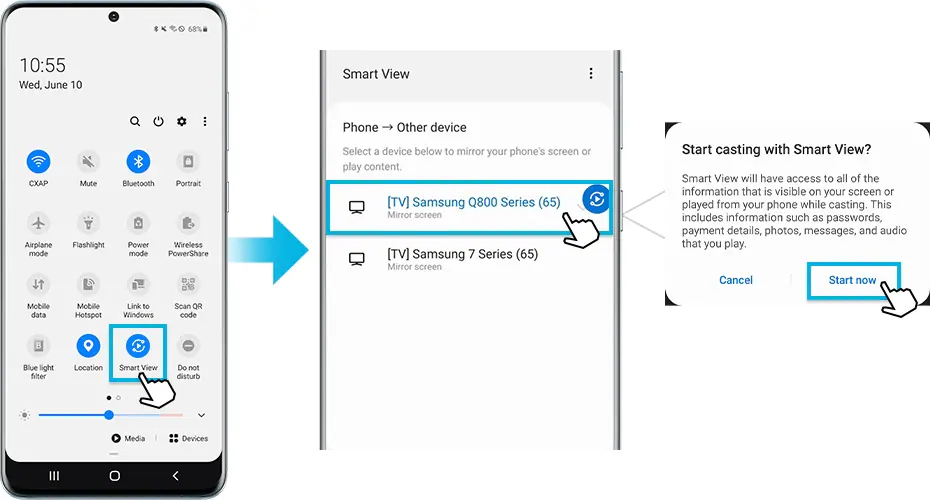
- دستگاههای هوشمند همچون موبایل و تبلتها را به تلویزیون متصل کنید، انتقال و پخش محتوا را به طور آنلاین و بی سیم بدون نیاز به کابلهای اضافه انجام دهید. به طور مستقیم انواع محتوا را از گوشی در صفحه نمایش تلویزیون پخش یا صفحه موبایل را کاملا به تلویزیون منتقل کنید.
(توجه داشته باشید محتوای منتقل شده از طریق وای-فای به تلویزیون کیفیت مناسبی دارند، تاری یا لرزش تصویر نشانگر اختلال در اتصال میباشد.)
جمع بندی
اتصال تلویزیونهای سامسونگ به وای فای بسیار ساده و راحت میباشد، همچنین به دلیل سازگاری بالای محصولات این برند بدون دردسر و تنها با انجام چند مرحله میتوانید تلویزیون خانگی خود را به شبکه اینترنت متصل نمایید. پس از ایجاد اتصال امکان دریافت محتوای صوتی و تصویری آنلاین، استفاده از سرویسهای متنوع، بهره جویی از قابلیتهای داخلی، استفاده از امکانات هوشمند و دسترسی به فضای آنلاین را دارید. اتصال تلویزیون به اینترنت باعث میشود تلویزیون شما به پنجرهای از سرگرمی بی پایان تبدیل گردد و تجربهای جدید از تماشا را در تلویزیونهای سامسونگ داشته باشید.
آخرین اخبار
پربینندهترین
وب گردی


۱۵/مهر/۱۴۰۵ | ۱۳:۱۲

۱۵/مهر/۱۴۰۵ | ۱۷:۵۵

۱۵/مهر/۱۴۰۵ | ۱۶:۳۷
۱۵/مهر/۱۴۰۵ | ۲۰:۰۹

نسوز طلاتودی تحلیل طلا فروش بیمه بلیط هواپیما بلوک هبلکس مزایده خودرو درب آسانسور ساندویچ پانل قیمت کامیون درب ضد حریق خرید جاروبرقی موتور ماتودرایو بلیط طلایی کلش خرید مواد شیمیایی خرید اقساطی خودرو قیمت ایمپلنت دندان قیمت طلای آب شده بیت مسترینگ موزیک استعلام آنلاین از اینجا امداد خودرو کرمان موتور شبکه اجتماعی اینستاشاپ خرید بیمه موتور با اپلیکیشن چاپ و بستهبندی نقش پلیمر خرید اکانت chatgpt از دیکاردو
آخرین اخبار
پربینندهترین
وب گردی
۱۵/مهر/۱۴۰۵ | ۱۳:۱۲
۱۵/مهر/۱۴۰۵ | ۱۷:۵۵
۱۵/مهر/۱۴۰۵ | ۱۶:۳۷
۱۵/مهر/۱۴۰۵ | ۲۰:۰۹
نسوز طلاتودی تحلیل طلا فروش بیمه بلیط هواپیما بلوک هبلکس مزایده خودرو درب آسانسور ساندویچ پانل قیمت کامیون درب ضد حریق خرید جاروبرقی موتور ماتودرایو بلیط طلایی کلش خرید مواد شیمیایی خرید اقساطی خودرو قیمت ایمپلنت دندان قیمت طلای آب شده بیت مسترینگ موزیک استعلام آنلاین از اینجا امداد خودرو کرمان موتور شبکه اجتماعی اینستاشاپ خرید بیمه موتور با اپلیکیشن چاپ و بستهبندی نقش پلیمر خرید اکانت chatgpt از دیکاردو
